Aprenda a configurar assistentes de voz na sua TV Samsung
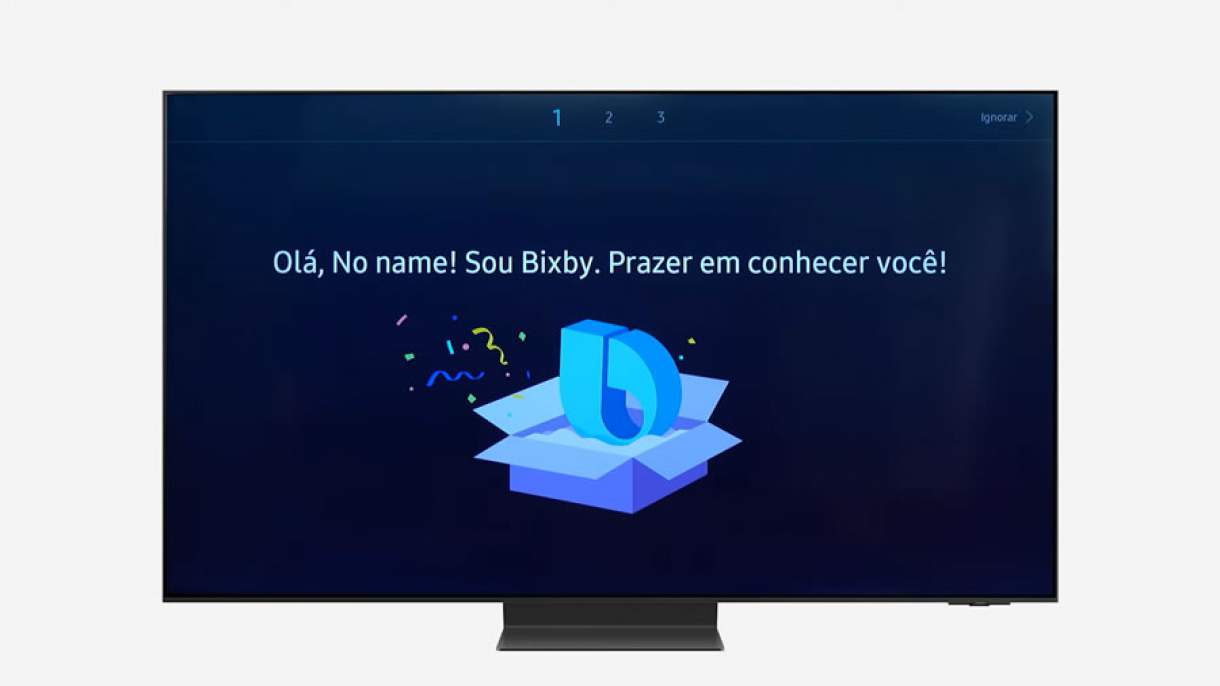
Saiba como ativar e configurar a Bixby ou a Alexa em seu televisor Smart de forma simples e rápida
Com a evolução das TVs, a integração com assistentes de voz tornou-se um diferencial essencial para uma experiência ainda mais intuitiva e conectada. Os televisores Samsung compatíveis1 permitem configurar a Bixby ou a Alexa em poucos passos, facilitando o controle por voz e o acesso a diversas funcionalidades.
“A integração de assistentes de voz nas AI TVs Samsung é mais um passo para tornar a experiência do usuário mais fluida e intuitiva. Com a possibilidade de configurar a Bixby ou a Alexa, os consumidores podem acessar conteúdos, ajustar configurações e controlar outros dispositivos inteligentes de forma prática e rápida”, afirma Alexandre Gleb, gerente de produtos de TV da Samsung Brasil. Veja o guia a seguir para realizar a configuração com o máximo de facilidade.
Passo a passo para configurar os assistentes de voz na TV Samsung
Para acessar as configurações da TV é muito simples:
Pressione o botão Home no controle remoto e navegue até Configurações.
Selecione a opção Geral.
Clique na opção Voz.
Escolha OK para iniciar a configuração do assistente de voz.
Selecione Bixby ou Alexa como sua assistente de voz preferida.
Vale ressaltar que o reconhecimento de voz pode ser influenciado por fatores como ruído ambiente, nível e tom de voz, pronúncia, status da rede ou do servidor de reconhecimento de voz. Para ativar os comandos de voz com a Bixby, é necessário estar registrado e conectado a uma Conta Samsung. Além disso, algumas funções exigem a configuração do horário atual. Para ajustar, é só seguir os passos:
Pressione o botão Home no controle remoto e vá até Configurações.
Selecione Todas as Configurações.
Acesse Geral > Gerenciador do Sistema.
Em Hora e Relógio, ajuste o horário conforme necessário.
Para que o comando de voz funcione corretamente, o controle remoto2 também precisa estar pareado com a TV da marca, o que pode ser feito seguindo as instruções:
Pressione simultaneamente os botões Retorno e Play/Pause no controle remoto.
Uma mensagem será exibida na tela informando: 'Conectando ao Controle Remoto da Samsung Smart'. Pronto, seu controle já estará pareado.
Verificação da conexão de rede
Para usar todas as facilidades que o comando de voz proporciona, o usuário precisa de uma conexão de internet estável. Para verificar e ajustar a conexão de rede, basta seguir os passos abaixo:
Pressione o botão Home no controle remoto e vá até Configurações.
Selecione Todas as Configurações.
Acesse Geral > Rede.
Para verificar sua conexão, clique em Status da Rede.
Se necessário, restabeleça a conexão acessando Abrir Configurações de Rede.
Viu como é fácil configurar os assistentes de voz na sua TV Samsung? Saiba mais sobre os modelos da marca na loja online, e não perca outras novidades em Samsung Newsroom Brasil.
1 Modelos compatíveis: Neo QLED, QLED (de 2020 ou posterior), Crystal UHD (2020 ou posterior), The Frame e The Sero.
2 Se o botão do sensor for movido para a direita (ou para a frente), o microfone será desligado. A localização do microfone pode variar dependendo do modelo e da região.
Sobre a Samsung Electronics Co. Ltd.
A Samsung inspira o mundo e molda o futuro com ideias e tecnologias transformadoras. A empresa está redefinindo o mundo de televisores, smartphones, dispositivos portáteis, tablets, equipamentos digitais, sistemas de rede, memória, sistema LSI, soluções de semicondutores e LED e ajudando a proporcionar uma experiência conectada fluida por meio de seu ecossistema SmartThings e pela colaboração aberta com parceiros. Para saber as últimas notícias, visite a Samsung Newsroom em https://news.samsung.com/br.
Compartilhe:: Participe do GRUPO SEGS - PORTAL NACIONAL no FACEBOOK...:
<::::::::::::::::::::>